配置远程仓库
参考文档
注册github账号
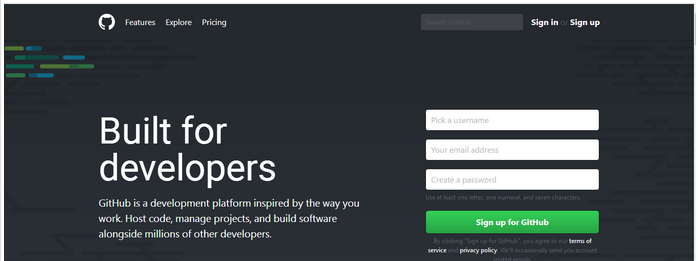
登录 github官网
如果你已经有账号,那么点击右上角的 sign in 直接登录
如果没有账号,依次输入昵称、邮箱、密码,然后点击 Sign up for GitHub 进行注册,按照默认的设置完成注册,最后还要进行邮件确认,我们登录到自己的注册邮箱中,会有一个github发来的邮件,点击即可
建立远程仓库
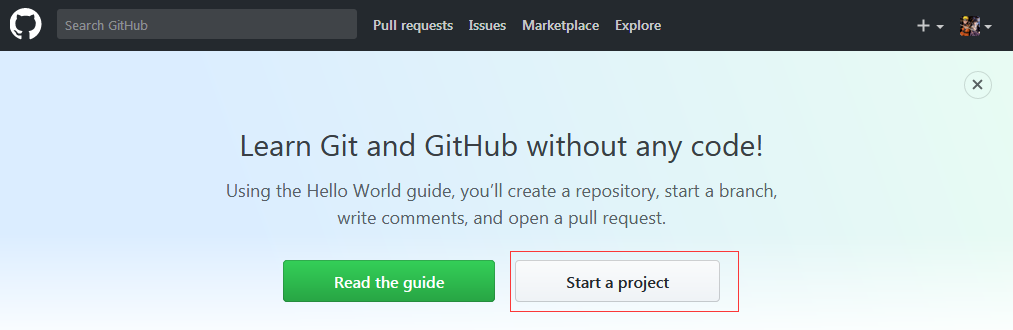
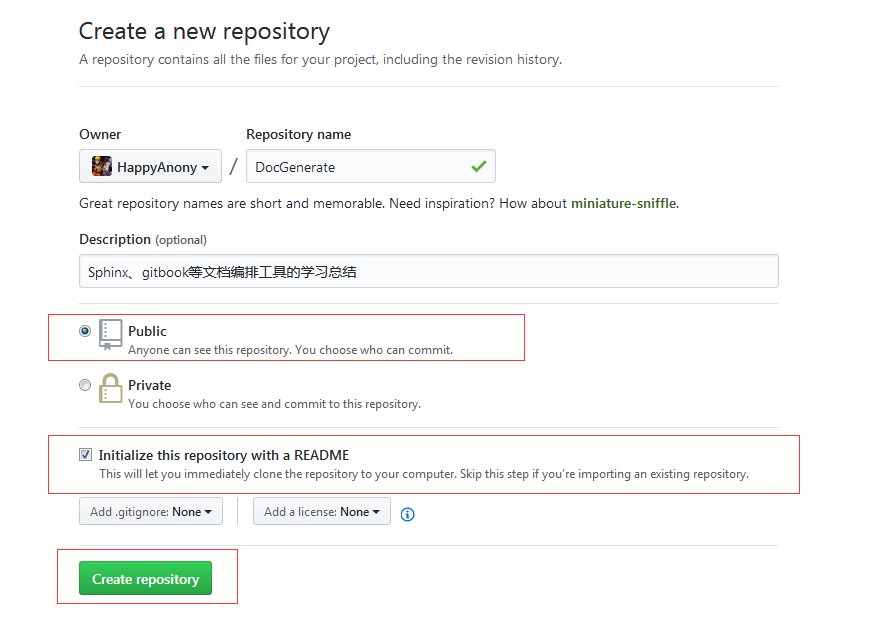
使用刚刚注册的github账号登录,点击 Start a project ,在 Repository name 下输入仓库名,其他的保持默认即可,然后点击 Create repository ,到这里,你在github上的的一个仓库就已经建立成功
配置git用户名和邮箱
使用以下命令将申请的github账号用户名、邮箱和git进行绑定
git config --global user.name "Your_User_Name"git config --global user.email "Your_Email"


配置SSH Key
git和github连接的方式有两种
- http连接:默认情况下,当我们
git push将本地仓库同步到远程仓库时,git将采用http方式来连接github,但是此时需要输入用户名和密码验证git提交的合法性,这样会很不方便 - ssh连接:使用
ssh-keygen工具生成一对密钥,私钥保存本地,公钥配置到github仓库,git push将本地仓库同步到远程仓库时,无需输入用户名和密码,通过私钥公钥验证即可验证合法性
关于ssh相关命令行工具的使用可参考`ssh详解 <>`_
这里我们将选择ssh方式连接github仓库,此时就需要配置SSH Key;此处可以参考Github官方文档配置SSH Key
配置SSH Key的一般思路是
- 使用
ssh-keygen工具生成一对秘钥(公钥和私钥),默认存放在用户家目录的.ssh目录下 - 将生成的
.pub公钥文件打开,将文件内容添加到github仓库中 - 使用
ssh -T工具验证配置是否生效
在实际应用中,我们可以将仓库配置类型分类两大类
- 单用户多仓库配置
- 多用户单仓库配置
如果我们一个用户只使用自己的一个github仓库,那就好办,只需要生成一对密钥即可;但是实际应用中,我们要么是维护自己账户的多个仓库,要么是需要多个用户维护同一个仓库,此时就需要管理多对密钥。那么该如何管理呢?
- 生成密钥:
ssh-keygen工具生成密钥是默认是将私钥保存到id_rsa文件中,将公钥保存到id_rsa.pub文件中;所以在生成其它github仓库或者其它github用户密钥时,指定其它文件名,不要使用默认值,否则前一个密钥会被后一个密钥覆盖 - 密钥添加:将生成的私钥使用
ssh-agent工具添加到ssh agent引擎中,因为ssh只能识别使用ssh agent引擎中的私钥,默认只添加了文件名为id_rsa的私钥 - 配置config文件:config文件用来配置指定仓库的相关信息,是由多个Host字段组成,以供
git push将本地仓库同步到远程仓库时遍历使用,config文件Host字段格式如下:
# DocGenerate仓库(15377649725@163.com)配置======注释信息
Host DocGenerate =================================定义Host字段别名,在配置remote url时用来替换github.com
        HostName github.com=======================指定托管平台域名
        PreferredAuthentications publickey========指定仓库认证方式为公钥认证
        IdentityFile ~/.ssh/id_rsa_docgenerate====指定私钥文件路径
ssh秘钥验证逻辑是
- 查找
.ssh目录下是否存在config文件,如果存在执行第2步;如果不存在则执行第3步 - 从上到下依次遍历读取
config文件内容,找到当前git remote -v命令配置的仓库对应的Host字段,在该字段中找到对应的私钥文件,判断该私钥文件是否在ssh-agent中,如果在执行第4步,否则报错 - 判断当前目录是否存储
id_rsa文件,如果存在执行第4步,否则报错 - 判断当前读取的私钥文件是否和github仓库的公钥匹配上,如果匹配,则验证通过;否则验证失败
单用户多仓库配置
- 使用
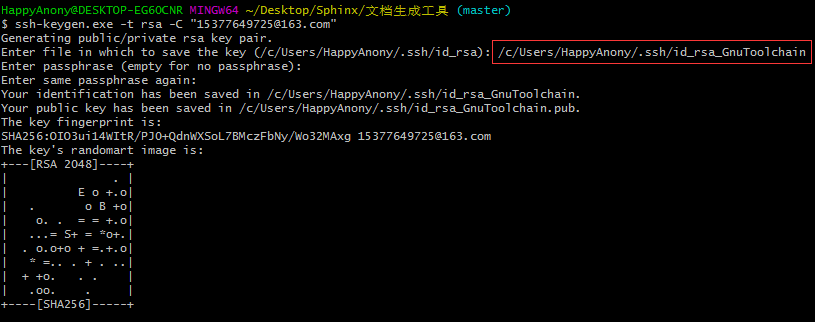
ssh-keygen -t rsa -C "Github的注册邮箱地址"命令生成DocGenerate仓库对应的密钥对,指定生成路径

- 使用
ssh-keygen -t rsa -C "Github的注册邮箱地址"命令生成GnuToolchain仓库对应的密钥对,指定生成路径
- 使用
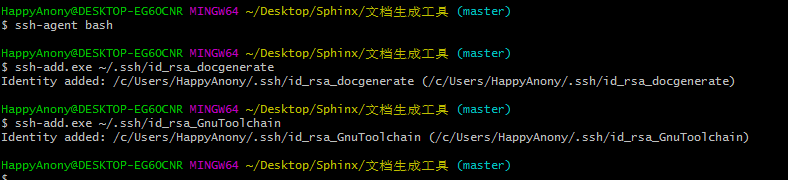
ssh-add Path_To_Private_Key命令将刚生成的各个私钥文件添加到ssh agent引擎中

- 如果出现
Could not open a connection to your authentication agent的错误,就执行ssh-agent bash命令;然后再执行上述命令
- 在
~/.ssh目录下找到config文件,如果没有就使用touch config命令创建该文件,编辑如下

- 进入
.ssh文件夹,使用文本编辑器(sublime/notepad++)打开id_rsa_docgenerate.pub文件和id_rsa_GnuToolchain.pub文件,复制全部内容(即生成的公钥) - 千万不要使用Windows自带的记事本编辑任何文本文件。原因是Microsoft开发记事本的团队使用了一个非常弱智的行为来保存
UTF-8编码的文件,他们自作聪明地在每个文件开头添加了0xefbbbf(十六进制)的字符
- 千万不要使用Windows自带的记事本编辑任何文本文件。原因是Microsoft开发记事本的团队使用了一个非常弱智的行为来保存
- 进入


- 登录github账号,然后在页面右下角的
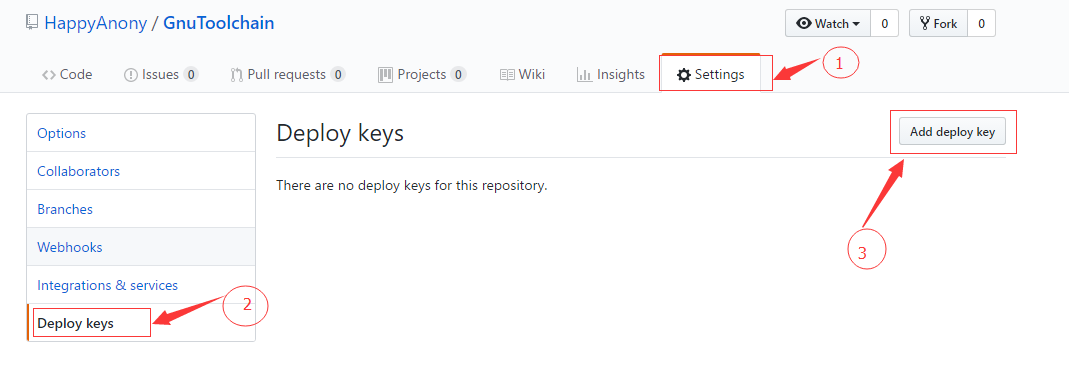
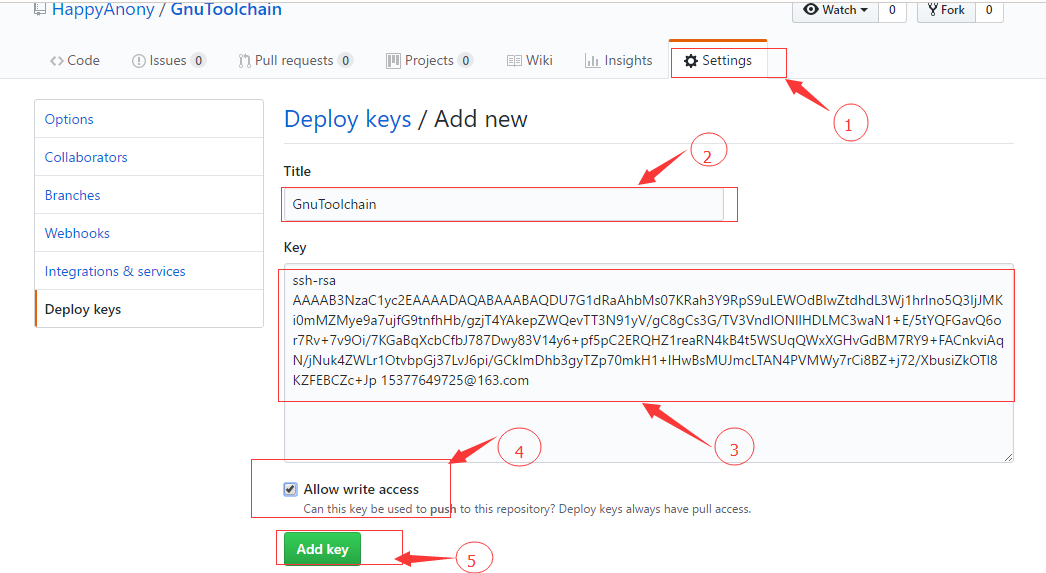
Your repositories目录下,打开创建的仓库,点击右上角的settings,左边选中Deploy keys,右边点击Add deploy key,Title可随便填写,Key粘贴上面复制的key(即.pub文件的全部内容),然后点击Add key
- 之后注册邮箱会收到一封github官网发来的验证邮件,打开邮件链接进行确认即可
- 使用
ssh -T git@DocGenerate命令和ssh -T git@GnuToolchain命令验证配置是否成功

- 如果是第一次,会提示是否
continue,输入yes就会看到:You’ve successfully username, but GitHub does not provide shell access(username会显示为你的账号名称)这就表示已成功连上github