ReadtheDocs
参考文档
Read the Docs是一个开源项目文档托管和阅读工具。它提供了Sphinx文档的多种阅读方式,它主要有以下特点:
- 支持多种形式的阅读,
web/pdf/epub等,同时可以全文搜索 - 支持文档的版本控制,
git/svn等 - 支持对
github/gitlab等仓库中某个标签或分支托管的Sphinx文档的clone、build - 支持webhooks,当版本控制下的文档有更新时就会自动触发build文档
我们知道github虽然可以托管Sphinx文档,但是它无法解析build目录下生成的html文档以web形式展示阅读;这里我们将通过绑定Read the Docs工程和github仓库来实现对github托管的Sphinx文档进行clone克隆、build构建、web展示


导入仓库
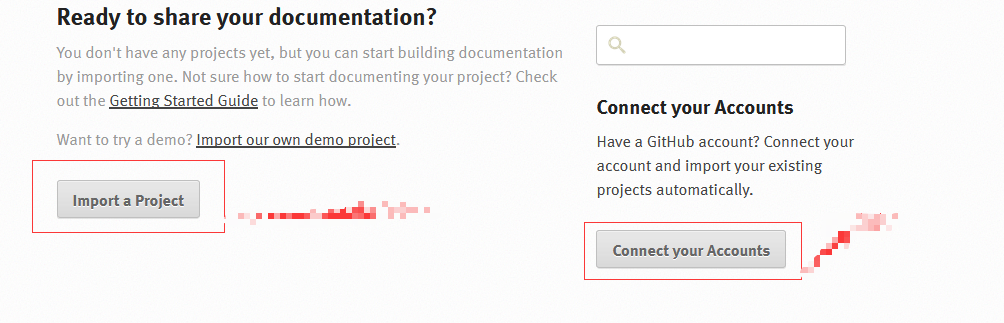
第一次登录会出现以下界面
Import a Project:创建一个项目工程,Read the Docs中每个文档托管都是以一一个项目的形式存在Connect your Accounts:绑定账户,可以绑定GitHub/GitLab/Bitbucket,绑定后Read the Docs会自动搜索并列出可以被import创建项目工程的仓库;同时当导入仓库创建项目工程时,仓库会自动被设置webhooks功能
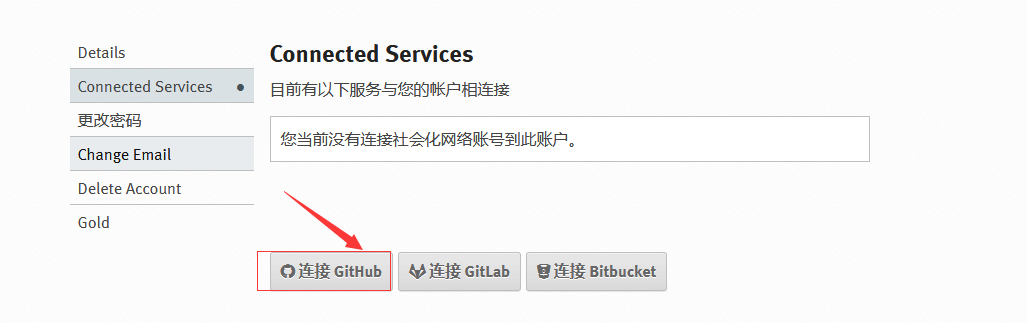
首先我们来绑定账户,这里我绑定我的GitHub账户
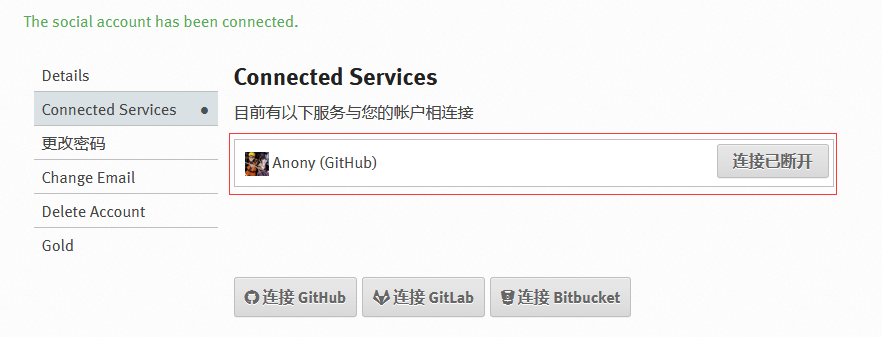
绑定成功后会显示已经绑定成功[注意:后面的连接已断开不表示当前连接断开了,而是当你点击后才会断开连接]
接着我们回到dashboard界面,点击import a project创建工程项目
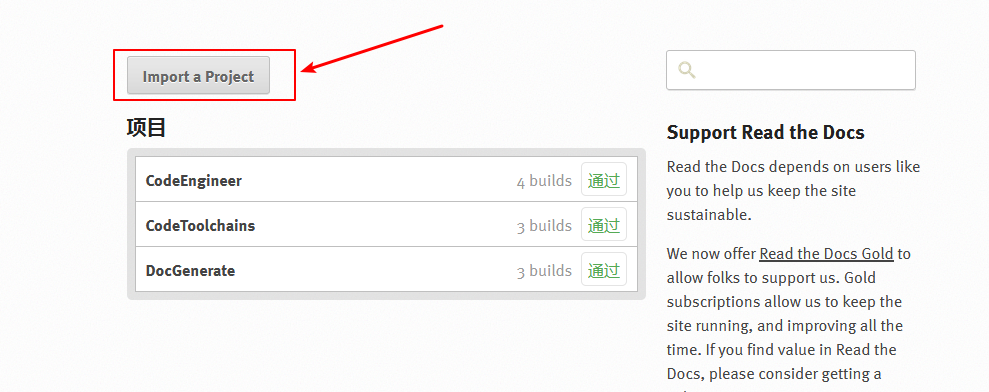
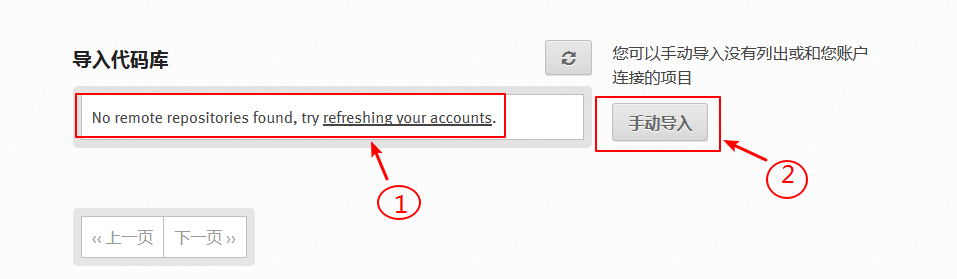
此时我们可以通过两种方式创建工程项目:
- 前面我们说过,绑定github账号后,当你创建工程项目时,它会自动列出可以被导入创建的仓库,直接选择即可,但是不知道为什么,每次我这里都显示
No remote repositories - 手动导入,这里我选择这种方式

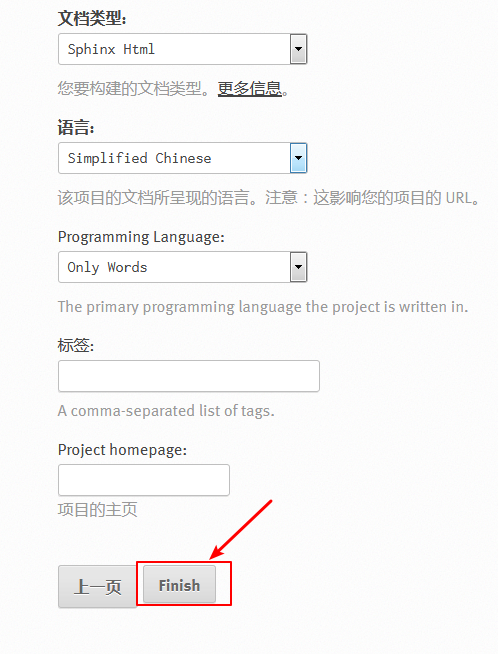
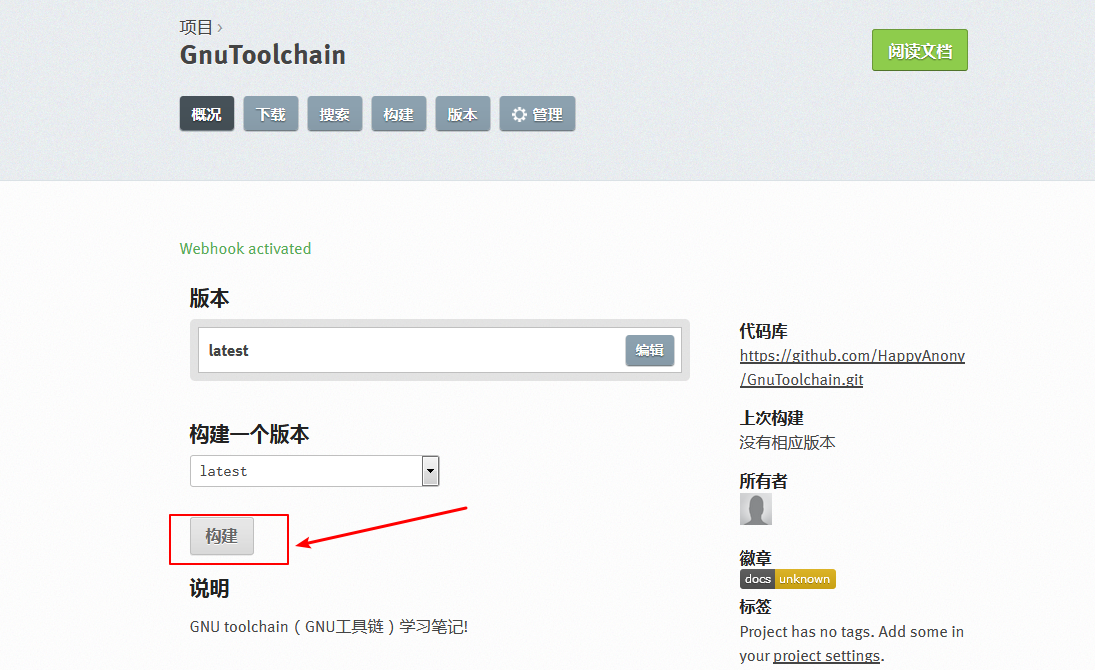
点击上述构建按钮后,会看到项目正在克隆,构建github仓库的Sphinx文档

在过几分钟,再点击构建,如果显示通过,那么项目工程创建成功
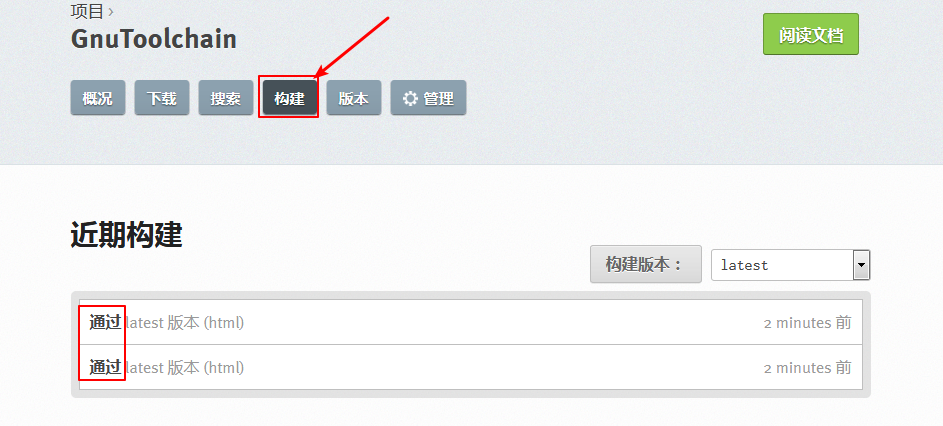
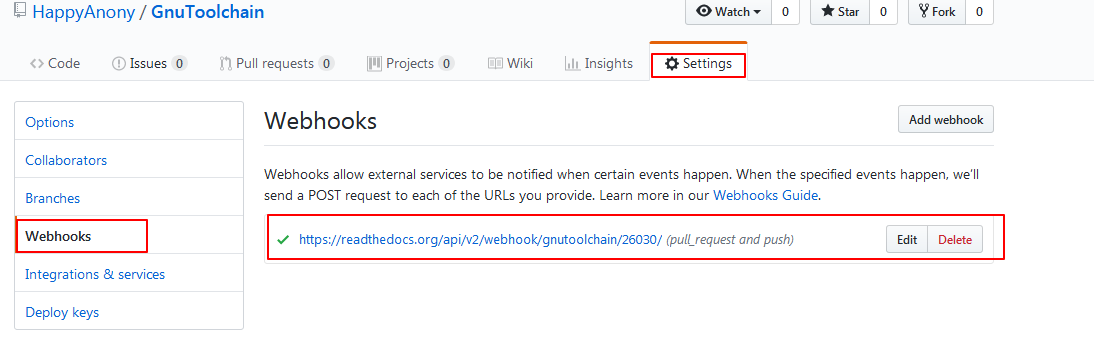
此时,如果我们查看github仓库的Settings中的Webhooks项自动添加了一个url,该url就是刚才创建的Read the Docs项目地址,当我们github仓库版本更新,它会自动触发webhooks机制,通知该url对应的Read the Docs工程仓库有版本更新,于是Read the Docs工程会自动触发clone、build动作,同步github仓库的版本更新
- 只有在创建项目工程之前绑定github账户,才会自动为github仓库设置
Webhooks,否则需要手动设置;具体可参考Webhooks官方文档

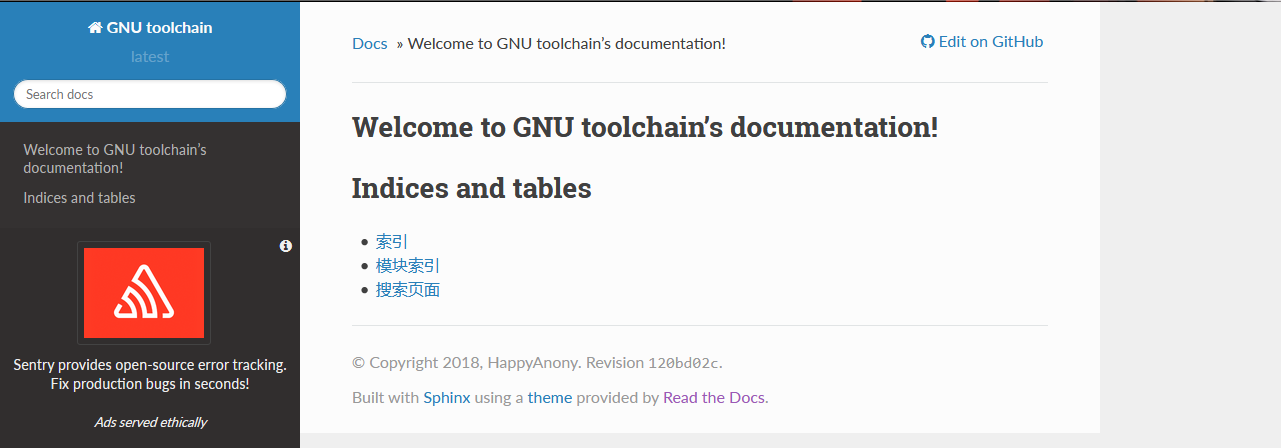

项目界面
当我们创建好一个项目,项目的dashboard有多个子项,每个子项有各自的用途

- 概况:项目的概述,如上图所示
- 阅读文档:通过web方式打开阅读文档
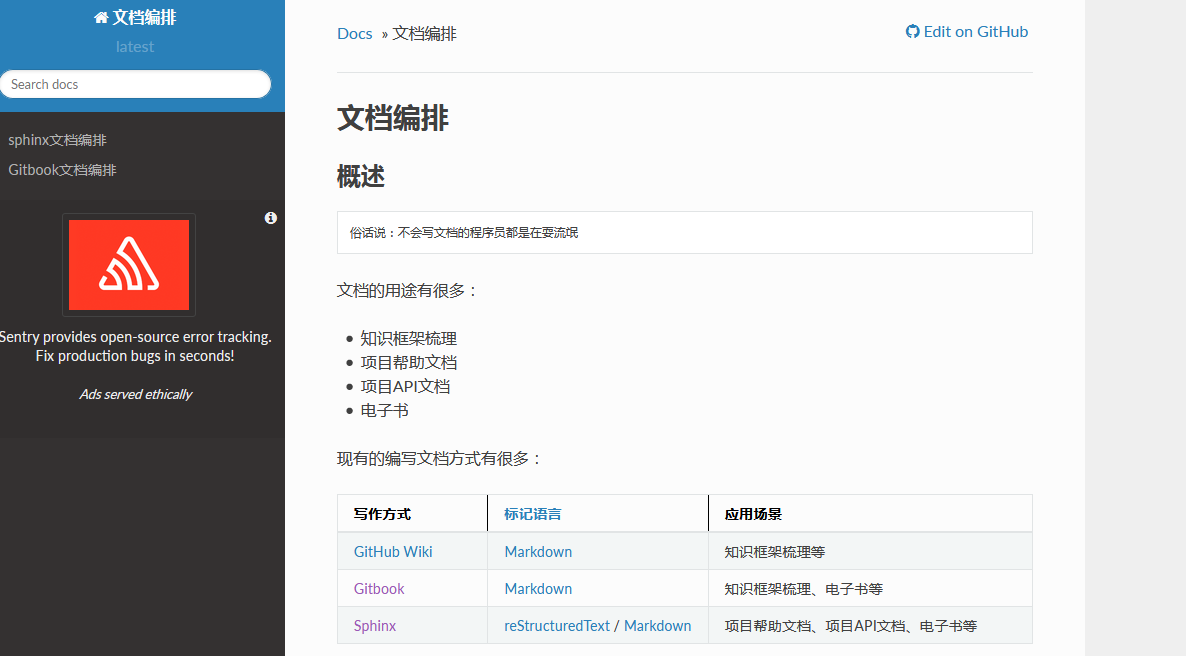
- 下载:提供pdf/epub文档的下载
- 搜索:关键字全文搜索
- 构建:显示版本构建的历史记录,点击每一个版本记录,就会看到该版本构建时的日志记录
- 当版本构建失败时,阅读构建日志可以帮助我们快速定位解决问题

- 管理:当前工程项目的所有配置信息,可以编辑修改保存
- 相关的设置说明可参考中文文档对应章节
FAQ
参考文档:官方FAQ文档
解决问题思路
- 查看build失败版本的版本日志记录
- 打开项目主页->点击
构建子项->点击构建fail的版本即可查看对应的构建日志记录
- 打开项目主页->点击
- 关键字搜索导致构建失败的日志记录
问题1
项目工程创建失败,点击项目dashboard的构建子项,然后点击显示fail的版本 ,查看构建日志,报错如下:

- 问题原因:在
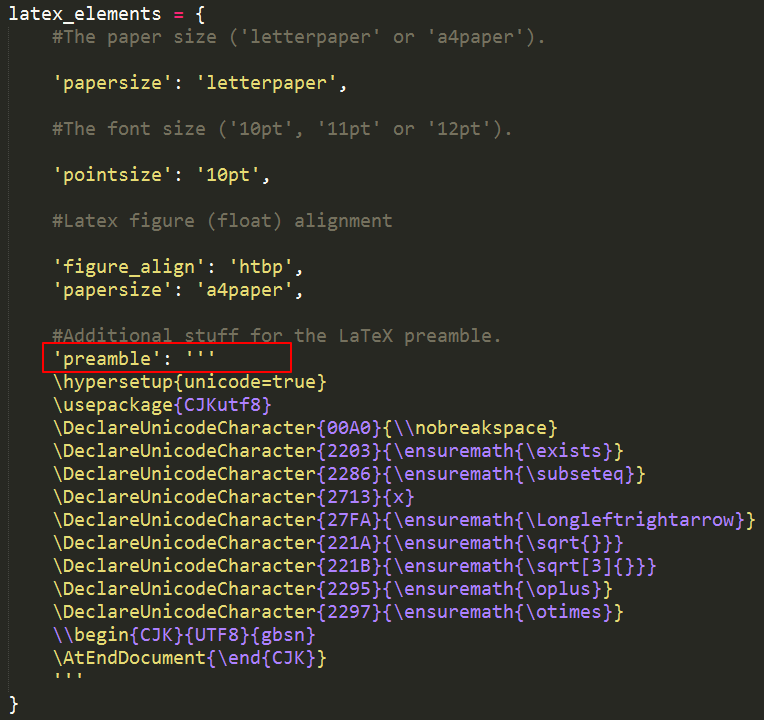
conf.py配置文件中,我启用了latex_elements配置项,该项是Sphinx通过latex方式编译输出PDF文档的相关配置信息;如果使用英文编辑默认配置没什么问题,但是我的文档是用中文编写的,如果没有配置以下红框标注的preamble项,latex编译时就会报错,导致项目构建失败 \n和\b都是Python中的转义字符,所以配置中的\nobreakspace和\begin都需要使用两个\\- 如果将
latex_elements配置项注释掉,项目构建也不会失败